
Экспресс-доставка по Москве и области от 590 ₽
Сегодня при заказе до 17:00 заказ будет уже у вас

Экспресс-доставка по Москве и области от 590 ₽
Сегодня при заказе до 17:00 заказ будет уже у вас


МЕНЮ
- Весь каталог
- Смартфоны
- Компьютеры и ноутбуки
- Планшеты
- Аудио
- Смарт-часы
- Бытовая техника
- Комплектующие для ПК
- Телевизоры, мониторы и TV приставки
- Игровые приставки
- Самокаты и сегвеи
- Для красоты и здоровья
- Фотоаппараты, экшен-камеры и квадрокоптеры
- Уцененные товары
- Умный дом
- Аксессуары
- Apple
- Samsung
- Xiaomi
- Poco
- OnePlus
- Realme
- Sony
- Asus
- Blackview
- Doogee
- Honor
- Huawei
- Infinix
- Nothing Phone
- Nubia
- Tecno
- Vivo
- Все товары категории
- Apple MacBook
- Ноутбуки Xiaomi
- Моноблок Apple iMac
- Настольный компьютер Apple
- Ноутбуки Acer
- Ноутбуки Asus
- Ноутбуки Hewlett-Packard
- Ноутбуки Honor
- Ноутбуки Huawei
- Ноутбуки Lenovo
- Ноутбуки MSI
- Ноутбуки Samsung
- Ноутбуки Tecno
- Все товары категории
- Apple
- Samsung
- Xiaomi
- Blackview
- Doogee
- Honor
- Huawei
- Nubia
- OnePlus
- Poco
- Realme
- Все товары категории
- Умные часы Apple Watch
- Умные часы Samsung
- Умные часы Google
- Умные часы OnePlus
- Умные часы Amazfit
- Умные часы Garmin
- Умные часы Honor
- Умные часы Huawei
- Умные часы Nothing
- Умные часы Realme
- Умные часы Xiaomi
- Фитнес-браслеты Whoop
- Все товары категории
- Варочные поверхности
- Вентиляторы
- Встраиваемые вытяжки
- Гладильные системы
- Конвекторы
- Микроволновые Печи
- Отпариватели
- Пароочистители
- Пылесосы
- Роботы-пылесосы
- Стиральные машины
- Сушилка для рук
- Техника для кухни
- Увлажнители и очистители воздуха
- Все товары категории
- Блок питания
- Видеокарты
- Внешний SSD-накопитель
- Внешний жесткий диск
- Внутренний SSD-накопитель
- Внутренний жесткий диск
- Источник бесперебойного питания
- Корпуса
- Материнская плата
- Оперативная память
- Охлаждение компьютера
- Процессоры
- Термопаста
- Все товары категории
- Игровые приставки Valve
- Игровые приставки Asus
- Игровые приставки Lenovo
- Игровые приставки Microsoft
- Игровые приставки MSI
- Игровые приставки Nintendo
- Шлемы виртуальной реальности
- Игровые приставки Sony
- Цифровые подписки и игры для приставок
- Все товары категории
- Триммеры и электробритвы
- Фены и стайлеры Dreame
- Фены, стайлеры, выпрямители Dyson
- Все товары категории
- Экшн-камеры
- Фотоаппараты
- Квадрокоптеры
- Аксессуары для камер и фотоаппаратов
- Стабилизаторы
- Все товары категории
- Комплекты аксессуаров
- Защитные стекла и пленки
- Кабели, переходники, адаптеры, хабы и USB-концентраторы
- Чехлы
- Умные очки
- Фигурки - сюрпризы Labubu
- Зарядные устройства, станции, внешние аккумуляторы
- Ремешки
- Аксессуары для ноутбуков и периферия для компьютера
- Аксессуары для авто
- Карты памяти
- Для игр
- Универсальные аксессуары
- Все товары категории
- iPhone Duo
- iPhone 18 Pro
- iPhone 18 Pro Max
- iPhone 17
- iPhone 17 Pro
- iPhone 17 Pro Max
- iPhone 17e
- iPhone Air
- iPhone 16
- iPhone 16 Plus
- iPhone 16 Pro
- iPhone 16 Pro Max
- iPhone 16e
- iPhone 15
- iPhone 15 Pro
- iPhone 15 Pro Max
- iPhone 15 Plus
- iPhone 14
- iPhone 14 Pro
- iPhone 14 Pro Max
- iPhone 14 Plus
- iPhone 13
- iPhone 13 Pro
- iPhone 13 Pro Max
- iPhone 13 mini
- iPhone 12
- iPhone 11
- iPhone SE (2022)
- iPhone SE (2020)
- iPhone SE 4
- Все товары категории
- Samsung Galaxy Z Flip8
- Samsung Galaxy Z Fold8
- Samsung Galaxy Z Fold8 Ultra
- Samsung Galaxy S26
- Samsung Galaxy S26 FE
- Samsung Galaxy S26 Plus
- Samsung Galaxy S26 Ultra
- Samsung Galaxy Z TriFold
- Samsung Galaxy Z Flip7
- Samsung Galaxy Z Flip7 FE
- Samsung Galaxy Z Fold7
- Samsung Galaxy Z Flip6
- Samsung Galaxy Z Fold6
- Samsung Galaxy Z Flip 5
- Samsung Galaxy S25 Edge
- Samsung Galaxy S25 FE
- Samsung Galaxy S25 Ultra
- Samsung Galaxy S25+
- Samsung Galaxy S25
- Samsung Galaxy S24
- Samsung Galaxy S24+
- Samsung Galaxy S24 FE
- Samsung Galaxy S24 Ultra
- Samsung Galaxy S23
- Samsung Galaxy S23+
- Samsung Galaxy S23 FE
- Samsung Galaxy S23 Ultra
- Samsung Galaxy S22
- Samsung Galaxy S22+
- Samsung Galaxy S22 Ultra
- Samsung Galaxy S21+
- Samsung Galaxy Z Fold
- Samsung Galaxy S21 FE
- Samsung Galaxy S20 FE
- Samsung Galaxy A05
- Samsung Galaxy A05s
- Samsung Galaxy A06
- Samsung Galaxy A07
- Samsung Galaxy A08
- Samsung Galaxy A14
- Samsung Galaxy A15
- Samsung Galaxy A16
- Samsung Galaxy A17
- Samsung Galaxy A18 4G
- Samsung Galaxy A24
- Samsung Galaxy A25
- Samsung Galaxy A26
- Samsung Galaxy A27
- Samsung Galaxy A34
- Samsung Galaxy A35
- Samsung Galaxy A36
- Samsung Galaxy A37
- Samsung Galaxy A54
- Samsung Galaxy A55
- Samsung Galaxy A56
- Samsung Galaxy A57
- Samsung Galaxy M55
- Samsung Galaxy M17
- Все товары категории
- Xiaomi 18 Pro
- Xiaomi 18 Pro Max
- Xiaomi 17
- Xiaomi 17 Pro
- Xiaomi 17 Pro Max
- Xiaomi 17 Ultra
- Xiaomi 17T
- Xiaomi 17T Pro
- Xiaomi 15
- Xiaomi 15T
- Xiaomi 15T Pro
- Xiaomi Redmi Note 17 4G
- Xiaomi Redmi Note 17 5G
- Xiaomi Redmi Note 17 Pro
- Xiaomi Redmi Note 17 Pro Max
- Xiaomi Redmi Note 15 Pro
- Xiaomi Redmi Note 15 Pro Plus
- Redmi Note 14
- Redmi Note 14 Pro
- Redmi Note 14 Pro Plus
- Xiaomi Redmi Note 14S
- Redmi A7 Pro
- Xiaomi 13
- Xiaomi 14
- Xiaomi 13 Lite
- Xiaomi 14T
- Xiaomi 13 Ultra
- Xiaomi 14 Pro
- Xiaomi 13T
- Xiaomi 14T Pro
- Xiaomi 13T Pro
- Xiaomi 14 Ultra
- Xiaomi 12
- Xiaomi 12X
- Xiaomi 12 Lite
- Xiaomi 12 Pro
- Xiaomi 12T
- Xiaomi 12S Ultra
- Redmi A5
- Redmi 13C
- Redmi Note 13
- Redmi Note 13 Pro Plus
- Redmi Note 13 Pro
- Redmi 12
- Redmi 12C
- Redmi Note 12
- Redmi Note 12 Pro
- Redmi Note 12 Pro Plus
- Redmi A3 Pro
- Redmi 13
- Redmi 13X
- Redmi 14C
- Redmi A3
- Redmi Note 11
- Redmi Note 11T Pro
- Redmi Note 12 Turbo
- Redmi Note 12S
- Xiaomi 15 Pro
- Xiaomi 15 Ultra
- Xiaomi Mix Fold
- Xiaomi Redmi 15
- Xiaomi Redmi 15C
- Xiaomi Redmi Note 15
- Все товары категории
- Poco M8
- Poco M8 Pro
- Poco F8
- Poco F8 Ultra
- Poco F9 Ultra
- Poco F9 Pro
- Poco X7
- Poco X7 Pro
- Poco F7
- Poco F7 Ultra
- Poco F7 Pro
- Poco F6
- Poco F6 Pro
- Poco X6
- Poco X6 Pro
- Poco M6
- Poco M6 Pro
- Poco X5
- Poco F5
- Poco C95 Pro
- Poco C61
- Poco C71
- Poco C75
- Poco C81 Pro
- Poco C85
- Poco M7
- Poco M7 Pro
- Poco X8
- Poco X8 Pro
- Poco X8 Pro Max
- Poco X8s
- Все товары категории
- OnePlus 15
- OnePlus 15R
- OnePlus 12
- OnePlus 12R
- OnePlus 11
- OnePlus Ace
- OnePlus Nord 4
- OnePlus Nord CE4
- OnePlus Nord 3
- OnePlus Nord CE 3
- OnePlus Nord CE 2 Lite
- OnePlus Nord 2T
- OnePlus 13T
- OnePlus 13
- OnePlus 13R
- OnePlus 15T
- OnePlus Ace 5 Ultra
- OnePlus Nord 5
- OnePlus Nord 6
- OnePlus Nord CE 5
- OnePlus Nord CE6
- OnePlus Open
- Все товары категории
- Realme 16 Pro
- Realme 16 Pro Plus
- Realme 16
- Realme 15 Pro
- Realme 15T
- Realme 15
- Realme 14T
- Realme 14
- Realme 14 Pro
- Realme 14 Pro Plus
- Realme 13 Plus
- Realme 13 Pro
- Realme 13 Pro Plus
- Realme 12 Pro
- Realme 12 Pro Plus
- Realme 11
- Realme 11 Pro
- Realme 10
- Realme 10 Pro Plus
- Realme GT5
- realme GT3
- Realme GT2
- Realme 10 Pro
- Realme 11 Pro Plus
- Realme 12
- Realme C53
- Realme C55
- Realme C61
- Realme C63
- Realme C67
- Realme C71
- Realme C75
- Realme GT 6T
- Realme GT 7 Pro
- Realme GT 7T
- Realme GT6
- Realme GT7
- Realme GT8 Pro
- Realme Neo7 SE
- Realme Note 50
- Realme Note 60
- Realme Note 60x
- Realme Note 80
- Все товары категории
- Google Pixel 11
- Google Pixel 11 Pro Fold
- Google Pixel 11 Pro
- Google Pixel 11 Pro XL
- Google Pixel 10
- Google Pixel 10 Pro
- Google Pixel 10 Pro XL
- Google Pixel 10a
- Google Pixel 10 Pro Fold
- Google Pixel 9
- Google Pixel 9 Pro
- Google Pixel 9 Pro XL
- Google Pixel 9a
- Google Pixel Fold
- Google Pixel 8
- Google Pixel 8 Pro
- Google Pixel 8a
- Google Pixel 7
- Google Pixel 7 Pro
- Google Pixel 7A
- Google Pixel 6
- Google Pixel 6 Pro
- Google Pixel 6a
- Все товары категории
- Sony Xperia 1 VI
- Sony Xperia 1 V
- Sony Xperia 5 V
- Sony Xperia 10 VI
- Sony Xperia 10 V
- Sony Xperia 1 IV
- Sony Xperia 1 VII
- Sony Xperia 1 VIII
- Sony Xperia 10 VII
- Sony Xperia 10 VIII
- Все товары категории
- ROG Phone 8
- ROG Phone 8 Pro
- ROG Phone 7
- ROG Phone 9
- ROG Phone 9 Pro
- Zenfone 10
- Zenfone 11
- Zenfone 12 Ultra
- Все товары категории
- Doogee Blade серии
- Doogee S300 серии
- Doogee V Max
- Doogee V30 серии
- Doogee V40 Cерии
- Doogee V50 серия
- Все товары категории
- Honor 600
- Honor 600 Lite
- Honor 400
- Honor 400 Pro
- Honor 400 Lite
- Honor 200
- Honor 200 Lite
- Honor 200 Pro
- Honor 90
- Honor 90 Lite
- Honor Magic 8
- Honor Magic 8 Pro
- Honor Magic 7
- Honor Magic 7 Pro
- Honor Magic6
- Honor Magic 6 Pro
- Honor Magic5
- Honor Magic V6
- Honor Magic V5
- Honor Magic V3
- Honor Magic V2
- Honor Turbo
- Honor X9a
- Honor X9b
- Honor X9d
- Honor X9c
- Honor X9e Pro
- Honor X8b
- Honor X8d
- Honor X8c
- Honor X6c
- Honor x5/x6/x7
- Все товары категории
- Huawei Nova 14i
- Huawei Nova 13i
- Huawei Pura 70
- Huawei Pura 70 Ultra
- Huawei Mate 70 Pro
- Huawei Mate 80
- Huawei Mate X3
- Huawei Mate X6
- Huawei Mate X7
- Huawei Mate XT
- Huawei Nova 10
- Huawei Nova 10 Pro
- Huawei Nova 11
- Huawei Nova 11 Pro
- Huawei Nova 12i
- Huawei Nova 15 Max
- Huawei Nova 16S
- Huawei Nova 16S Pro
- Huawei P60
- Huawei P60 Pro
- Huawei Pura 70 Pro
- Huawei Pura 80
- Huawei Pura 80 Pro
- Huawei Pura 80 Pro Plus
- Huawei Pura 80 Ultra
- Huawei Pura 90s
- Все товары категории
- Infinix Hot 40i
- Infinix Hot 30
- Infinix Hot 40
- Infinix Hot 40 Pro
- Infinix Note 30
- Infinix Note 30i
- Infinix Note 40
- Все товары категории
- Nubia Flip
- Nubia Neo 2
- Nubia Neo 3
- Nubia Redmagic 11 Pro
- Nubia RedMagic 11S Pro
- Nubia Z60 Ultra
- Nubia Z60s Pro
- Nubia Z70 Ultra
- Nubia Z70S Ultra
- Nubia Z80 Ultra
- RedMagic 10 Air
- RedMagic 10 Pro
- RedMagic 10S
- RedMagic 9 Pro
- RedMagic 9S Pro
- Все товары категории
- Vivo X Fold 6
- Vivo X300
- Vivo X300 Pro
- Vivo X300 Ultra
- Vivo X300s
- Vivo X500
- Vivo X500 Pro
- Vivo X500 Pro Max
- Все товары категории
- MacBook Neo 13 (2026)
- MacBook Air 15 (2026)
- MacBook Pro 14 (2026)
- MacBook Pro 16 (2026)
- MacBook Air 13 (2026)
- MacBook Pro 14 (2025)
- MacBook Air 13 (2025)
- MacBook Air 15 (2025)
- MacBook Pro 14 (2024)
- MacBook Pro 16 (2024)
- MacBook Air 13 (2024)
- MacBook Air 15 (2024)
- MacBook Pro 16 (2023)
- MacBook Air (2023)
- MacBook Pro 14 (2023)
- MacBook Air (2022)
- Macbook Pro 13 (2022)
- MacBook Air (2020)
- MacBook Pro 14 (2026) PROLED XDR Display
- MacBook Pro 16 (2026) PROLED XDR Display
- Все товары категории
- RedmiBook
- RedmiBook Pro
- Xiaomi Book Pro
- Xiaomi Mi Notebook 15.6
- Xiaomi Notebook Pro
- Все товары категории
- Моноблоки Apple iMac 24 (2026)
- Моноблоки Apple iMac 24 (2024)
- Моноблоки Apple iMac 24 (2023)
- Все товары категории
- Hewlett-Packard 15s
- Hewlett-Packard 440
- Hewlett-Packard 450
- Hewlett-Packard Pavilion
- Все товары категории
- iPad Mini (2026)
- iPad Air 11 (2026)
- iPad Air 13 (2026)
- iPad Pro 11 (2025)
- iPad Pro 13 (2025)
- iPad 11 (2025)
- iPad Air 13 (2025)
- iPad Air 11 (2025)
- iPad 10 (2022)
- iPad 9 (2021)
- iPad Air 10.9 (2022)
- iPad Air 11 (2024)
- iPad Air 13 (2024)
- iPad Mini (2021)
- iPad Mini (2024)
- iPad Pro 11 (2021)
- iPad Pro 11 (2022)
- iPad Pro 11 (2024)
- iPad Pro 12.9 (2021)
- iPad Pro 12.9 (2022)
- iPad Pro 13 (2024)
- Все товары категории
- Samsung Galaxy Tab S12 Plus
- Samsung Galaxy Tab S12 Ultra
- Samsung Galaxy Tab S11
- Samsung Galaxy Tab S11 Ultra
- Samsung Galaxy Tab S10
- Samsung Galaxy Tab S10 Ultra
- Samsung Galaxy Tab S10 FE
- Samsung Galaxy Tab S10 FE plus
- Samsung Galaxy Tab S10 Lite
- Samsung Galaxy Tab S9
- Samsung Galaxy Tab S9 Fe
- Samsung Galaxy Tab S9 FE Plus
- Samsung Galaxy Tab S9 Plus
- Samsung Galaxy Tab S9 Ultra
- Samsung Galaxy Tab S8
- Samsung Galaxy Tab S8 Plus
- Samsung Galaxy Tab S8 Ultra
- Samsung Galaxy Tab A11
- Samsung Galaxy Tab A11 Plus
- Samsung Galaxy Tab A9
- Samsung Galaxy Tab A9 Plus
- Все товары категории
- Xiaomi Pad 8
- Xiaomi Pad 8 Pro
- Xiaomi Pad 7
- Xiaomi Pad 7 Pro
- Xiaomi Mi Pad 6
- Xiaomi Mi Pad 6 Pro
- Xiaomi Pad 6S Pro
- Xiaomi Black Shark Pad 6
- Xiaomi Pad Mini
- Xiaomi Redmi Pad Pro
- Xiaomi Redmi Pad 2
- Xiaomi Redmi Pad 2 Pro
- Xiaomi Redmi Pad SE
- Все товары категории
- Blackview Mega 2
- Blackview Active 10 Pro
- Blackview Oscal ELITE 1
- Blackview Tab 16 Pro
- Blackview Tab 60
- Все товары категории
- Наушники Apple
- Наушники Sony
- Наушники Samsung
- Наушники Anker
- Наушники Bang & Olufsen
- Наушники Beats
- Наушники Bose
- Наушники Bowers & Wilkins
- Наушники Dyson
- Наушники Google
- Наушники Honor
- Наушники Huawei
- Наушники JBL
- Наушники Logitech
- Наушники Marshall
- Наушники Nothing
- Наушники OnePlus
- Наушники Realme
- Наушники Sennheiser
- Наушники Tecno
- Наушники Xiaomi
- Наушники Яндекс
- Наушники Vivo
- Все товары категории
- Портативная акустика Bang & Olufsen
- Портативная акустика Bose
- Портативная акустика Harman/Kardon
- Портативная акустика JBL
- Портативная акустика Marshall
- Все товары категории
- Саундбары Sonos
- Саундбары LG
- Саундбары Sony
- Саундбары Hisense
- Саундбары JBL
- Саундбары Marshall
- Саундбары Samsung
- Саундбары TCL
- Саундбары Xiaomi
- Все товары категории
- Умная колонка Яндекс Станция
- Умная колонка Apple HomePod
- Умная колонка Marshall
- Умная колонка Sber
- Умная колонка VK
- Все товары категории
- Apple Watch Series 12
- Apple Watch Ultra 4
- Apple Watch Series 11
- Apple Watch Ultra 3
- Apple Watch SE 3
- Apple Watch Series 10
- Apple Watch Series 9
- Apple Watch Ultra
- Apple Watch Ultra 2
- Apple Watch Ultra 2 (2024)
- Apple Watch Series 8
- Apple Watch SE 2
- Apple Watch Series 7
- Apple Watch SE
- Все товары категории
- Samsung Galaxy Watch 8
- Samsung Galaxy Watch 7
- Samsung Galaxy Watch Ultra
- Samsung Galaxy Watch FE
- Samsung Galaxy Watch 6
- Samsung Galaxy Watch 5
- Galaxy Fit 3
- Samsung Galaxy Ring
- Samsung Galaxy Watch 4 40мм
- Samsung Galaxy Watch 4 44мм
- Samsung Galaxy Watch 4 Classic 42mm
- Samsung Galaxy Watch 4 Classic 46mm
- Samsung Galaxy Watch Ultra2
- Samsung Galaxy Watch9
- Все товары категории
- Amazfit Bip 6
- Amazfit Active
- Amazfit Active 3 Premium
- Amazfit Balance
- Amazfit Bip 5
- Amazfit Bip Max
- Amazfit GTR
- Amazfit GTS 4
- Amazfit Pop 3R
- Amazfit Pop 3S
- Amazfit T-Rex
- Все товары категории
- Варочные поверхности AEG
- Варочные поверхности Bosch
- Варочные поверхности Electrolux
- Все товары категории
- Пылесосы Dyson
- Пылесосы Deerma
- Пылесосы Dreame
- Пылесосы Roborock
- Пылесосы Thomas
- Пылесосы Tineco
- Пылесосы Xiaomi
- Все товары категории
- Роботы-пылесосы Deerma
- Роботы-пылесосы Dreame
- Роботы-пылесосы Dyson
- Роботы-пылесосы Roborock
- Роботы-пылесосы Trouver
- Роботы-пылесосы Xclea
- Роботы-пылесосы Xiaomi
- Роботы-пылесосы Yeedi
- Все товары категории
- Монитор Huawei
- Мониторы Asus
- Мониторы Dahua
- Мониторы HP
- Мониторы LG
- Мониторы Samsung
- Мониторы Xiaomi
- Все товары категории
- Телевизоры Samsung
- Телевизоры LG
- Телевизоры Xiaomi
- Телевизоры Яндекс
- Телевизоры TCL
- Телевизоры Haier
- Телевизоры Hisense
- Телевизоры Hartens
- Телевизоры Hyundai
- Телевизоры Sber
- Телевизоры Skyworth
- Телевизоры Sony
- Все товары категории
- Шлемы виртуальной реальности Apple
- Шлемы виртуальной реальности Oculus
- Шлемы виртуальной реальности Pico
- Все товары категории
- Подписка Xbox Game Pass
- Игры для приставок
- Подписка PlayStation Plus
- Прочие подписки
- Все товары категории
- Электросамокаты Ninebot
- Электросамокаты Xiaomi
- Электросамокаты AOVO
- Электросамокаты Kugoo
- Электросамокаты Midway
- Электросамокаты Navee
- Электросамокаты OKAI
- Электросамокаты Spetime
- Все товары категории
- Dyson HB01
- Dyson HT02
- Dyson HT03
- Dyson HD19
- Dyson HS09
- Dyson HS08
- Dyson HS05
- Dyson HS01
- Dyson HT01
- Dyson HS07
- Dyson HS03
- Dyson HD18
- Dyson HD17
- Dyson HD16
- Dyson HD15
- Dyson HD12
- Dyson HD08
- Dyson HD07
- Аксессуары Dyson
- Все товары категории
- Фотоаппараты Canon
- Фотоаппараты Fujifilm
- Фотоаппараты Kodak
- Фотоаппараты Nikon
- Фотоаппараты Polaroid
- Фотоаппараты Sony
- Фотопринтеры
- Все товары категории
- Стекло для Apple Watch
- Стекло на Google Pixel
- Стекло на IPad
- Стекло на IPhone
- Стекло на Samsung
- Стекло на Xiaomi
- Все товары категории
Как вернуть режим модема на iPhone, если он пропал

Пропал режим модема на iPhone? Показываем, как вручную настроить APN, вернуть раздачу интернета и что делать, если функция не появляется.
С чем связана проблема
Для выхода в мобильный интернет смартфон использует APN — Access Point Name, или имя точки доступа. Проще говоря, это набор параметров, по которым iPhone понимает, через какую сеть оператора подключаться к интернету.
Обычно iPhone получает нужные параметры от оператора автоматически. Но если профиль не загрузился, мобильный интернет может работать без проблем, а «Режим модема» при этом просто не появится в настройках.
Apple отдельно предупреждает, что возможность редактировать APN зависит от оператора. Кроме того, после обновления iOS вручную введённые параметры могут сброситься, поэтому иногда проблема возвращается уже после очередного обновления системы.
Как вернуть режим модема на iPhone
Сначала убедитесь, что мобильный интернет вообще работает через нужную SIM или eSIM.
Затем откройте: Настройки → Сотовая связь → выберите нужную SIM/eSIM → Сотовая сеть передачи данных.
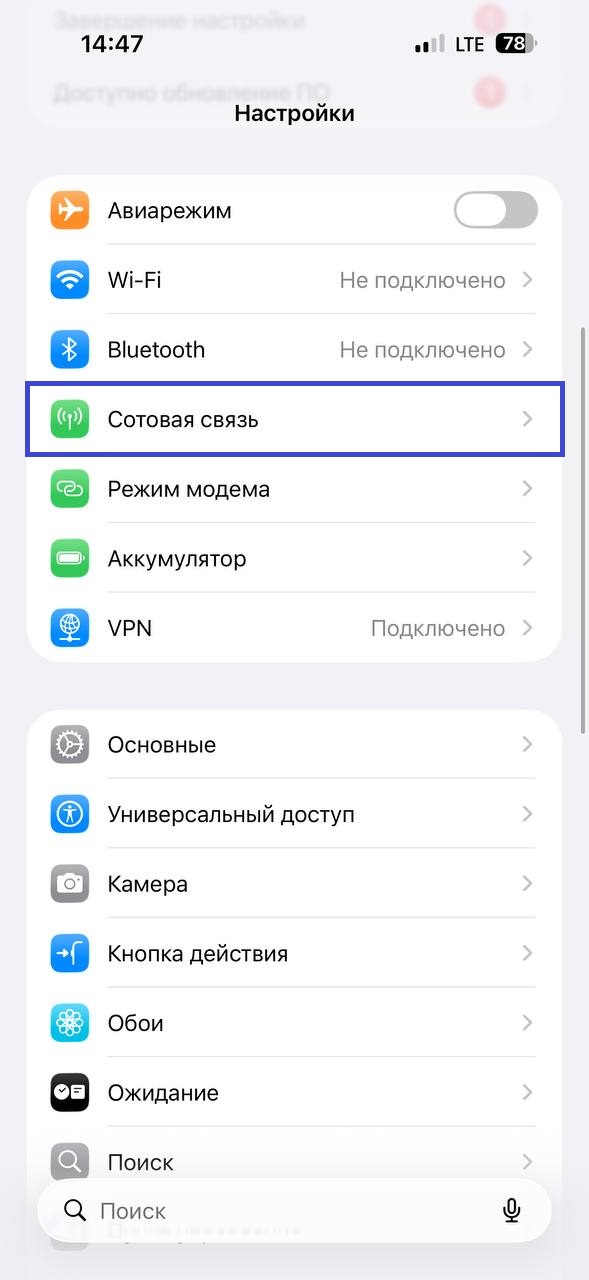
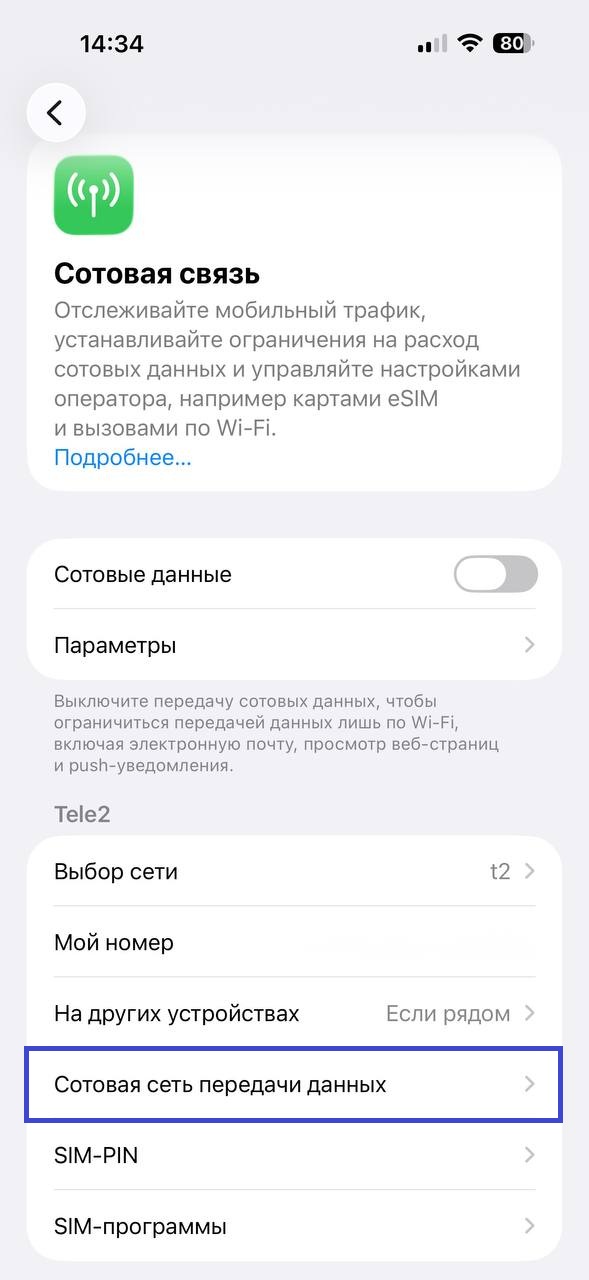
На открывшейся странице находятся несколько блоков. Нас интересуют:
Сотовые данные
Настройка LTE
Режим модема
В них нужно указать APN вашего мобильного оператора. Некоторые операторы также используют имя пользователя и пароль. Мы рекомендуем прописывать одинаковые параметры во всех трёх разделах.
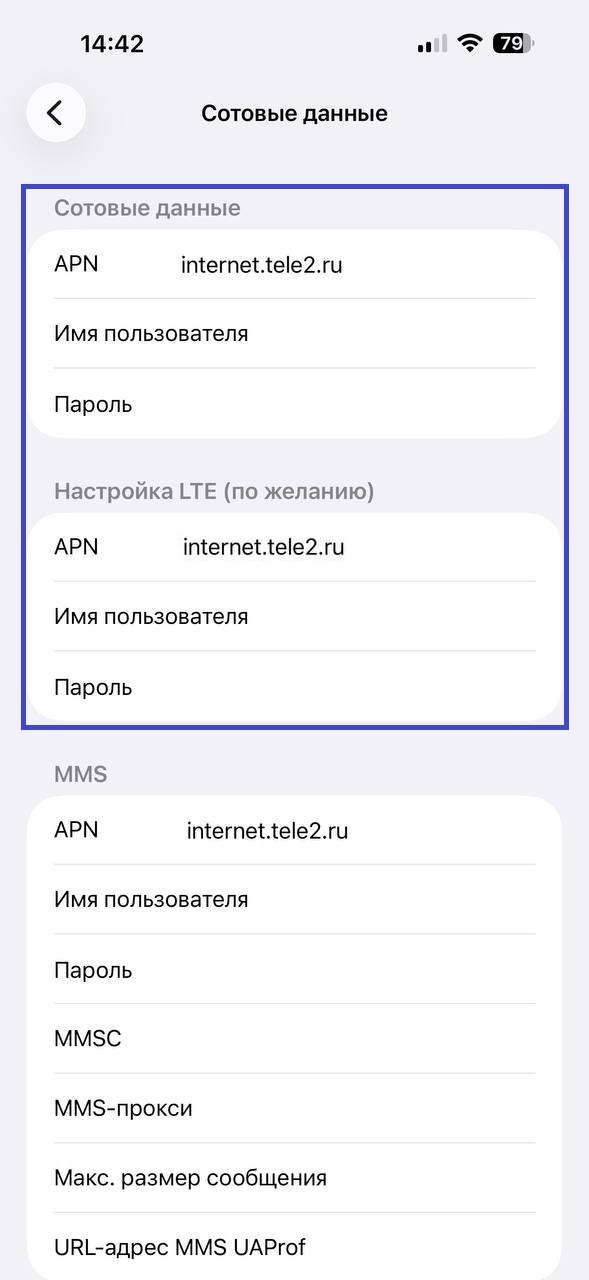
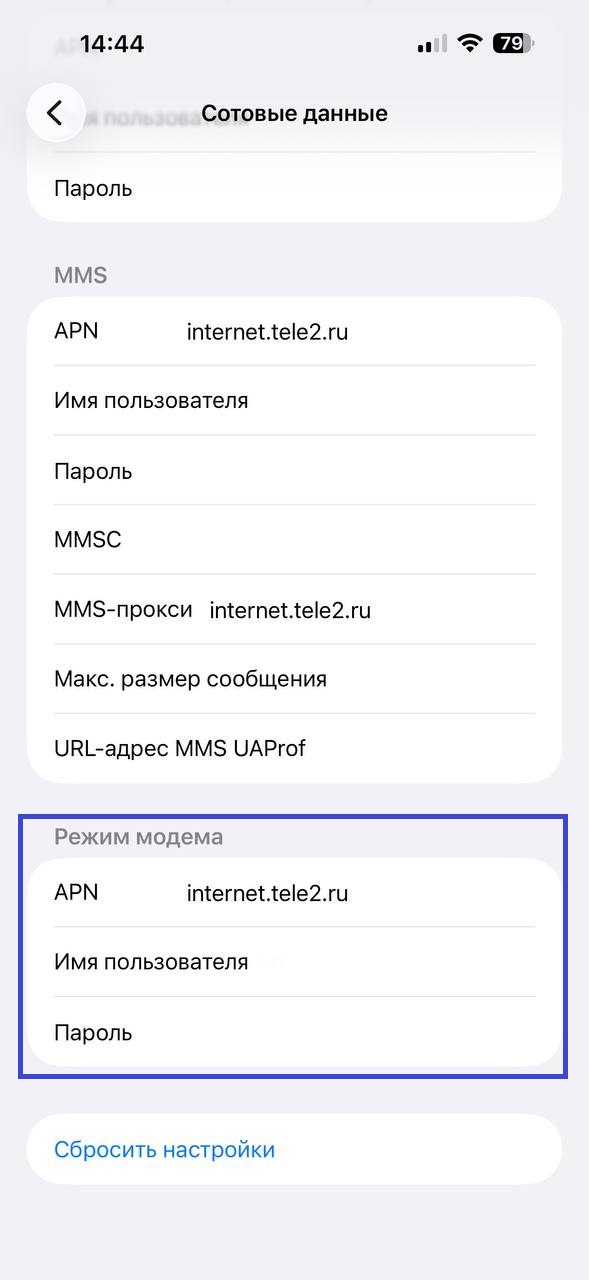
После сохранения вернитесь на главный экран «Настроек». Пункт «Режим модема» обычно появляется автоматически. Если этого не произошло, включите и выключите авиарежим либо перезагрузите iPhone.
APN для популярных российских операторов
| Оператор | APN | Имя пользователя | Пароль |
|---|---|---|---|
| МТС | internet.mts.ru | mts | mts |
| Билайн | internet.beeline.ru | beeline | beeline |
| T2 | internet.tele2.ru | — | — |
| Т-Мобайл | tt | — | — |
| СберМобайл | sberbank | — | — |
| Yota | internet.yota | — | — |
Параметры МТС, Билайна, Т-Мобайла, СберМобайла и Yota подтверждаются текущими инструкциями самих операторов. У T2 встречаются региональные различия: на одной официальной странице указан internet.tele2.ru, а на некоторых региональных страницах — просто internet. Если первый вариант не работает, лучше проверить настройки именно для своего региона у поддержки T2.
С МегаФоном ситуация менее однозначная. В актуальных инструкциях встречается APN internet, но данные для логина и пароля различаются. Поэтому здесь мы рекомендуем уточнить параметры в поддержке оператора.
Это, кстати, отличное универсальное правило: если вашего оператора нет в таблице, нужный APN лучше запросить у него напрямую.
Что делать после появления режима модема
Теперь откройте: Настройки → Режим модема и включите «Разрешать другим».
Здесь же находится пароль созданной iPhone сети Wi-Fi. Его можно заменить своим, главное — использовать не менее восьми символов.
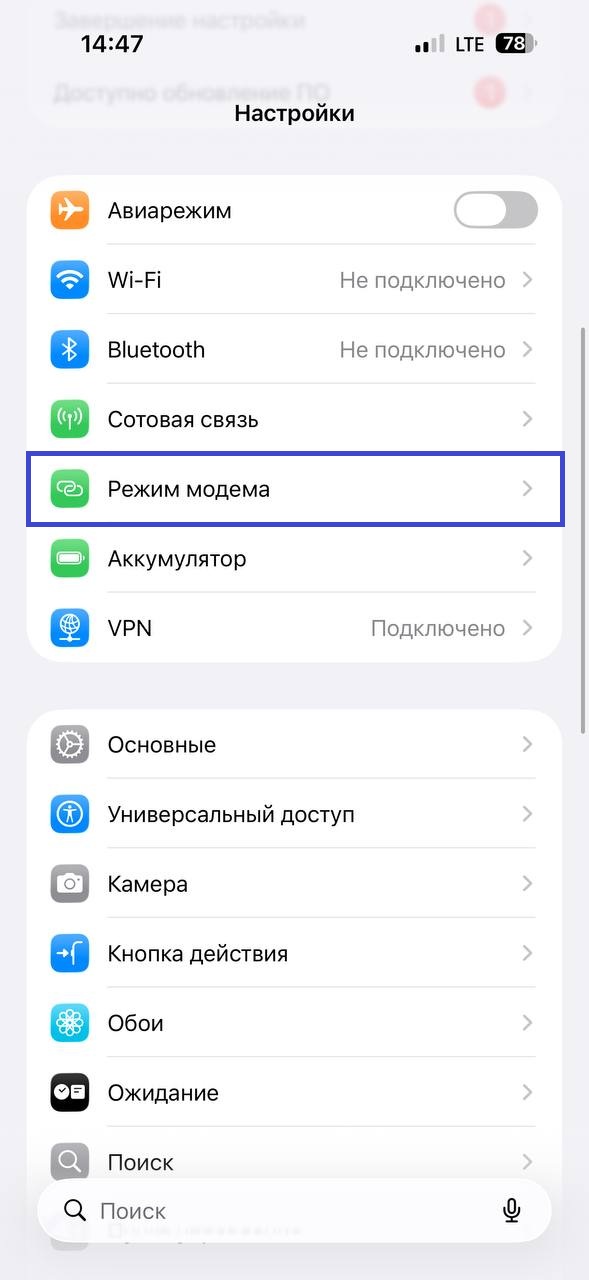
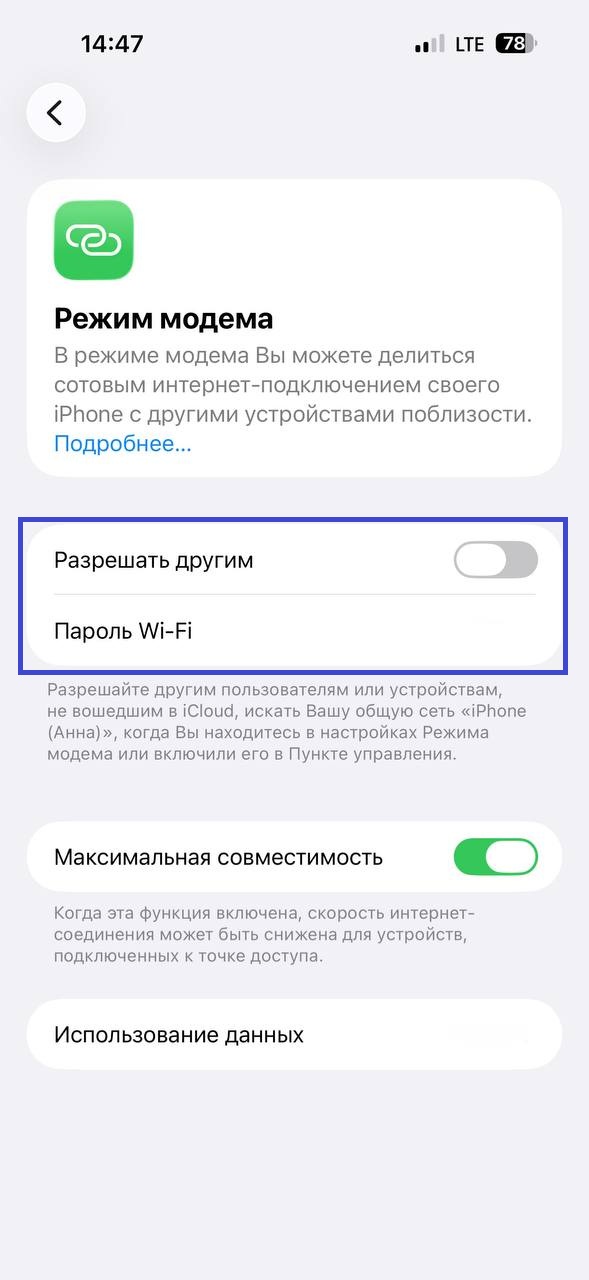
После этого iPhone можно использовать как обычный мобильный роутер. Для этого нужно найти его имя в списке Wi-Fi-сетей на ноутбуке или другом смартфоне, ввести пароль и подключиться.
Если другой смартфон или ноутбук не видит iPhone
Для начала не нужно снова лезть в APN. Откройте «Режим модема» и убедитесь, что включён переключатель «Разрешать другим».
На iPhone 12 и более новых моделях можно дополнительно активировать «Максимальная совместимость». Этот режим помогает старым или капризным устройствам подключаться к точке доступа, хотя скорость соединения при этом может снизиться.
Также попробуйте отключить и снова включить Wi-Fi на подключаемом устройстве.
Как раздать интернет по кабелю
Интернет можно передавать через USB. Это удобно тем, что соединение получается стабильным, а сам iPhone одновременно заряжается.
Подключите смартфон кабелем, включите «Разрешать другим» и при появлении запроса на iPhone выберите «Доверять этому компьютеру». Apple официально поддерживает такой способ подключения.
Можно ли вернуть VoWi-Fi (звонки по Wi-Fi)?
Нет. Поддержка технологии VoWi-Fi в iOS привязана к «подписанным» операторским профилям. Для российских операторов Apple эти профили не распространяет, поэтому пункт «Звонки по Wi-Fi» отсутствует и ручной ввод APN на это не влияет. Работает только при использовании SIM/eSIM иностранного оператора, который официально поддерживается iOS.
Что делать, если режим модема всё равно не появился
Сначала ещё раз проверьте APN. Одна лишняя точка или буква — и настройка работать не будет.
Если у вас две SIM-карты, убедитесь, что параметры введены именно для той линии, которая выбрана для передачи мобильных данных. iPhone раздаёт интернет через активную SIM для сотового трафика.
После этого по очереди попробуйте:
-
включить и выключить авиарежим;
-
отключить и снова включить SIM/eSIM;
-
перезагрузить iPhone;
-
проверить наличие обновлений iOS;
-
уточнить у оператора, поддерживает ли тариф раздачу интернета.
Последний пункт важнее, чем кажется. Например, у Т-Мобайла условия раздачи зависят от выбранного пакета: для некоторых безлимитных вариантов оператор отдельно предлагает услугу «Режим модема».
Сброс настроек сети — только если ничего не помогло
В крайнем случае Apple рекомендует сбросить сетевые настройки: Настройки → Основные → Перенос или сброс iPhone → Сброс → Сбросить настройки сети.
Но делать это нужно только в крайнем случае. Вместе со сбросом удалятся сохранённые Wi-Fi-сети и пароли, настройки мобильной сети, VPN и ранее введённые APN. После этого параметры точки доступа придётся прописывать заново. Поэтому сначала лучше проверить APN и перезагрузить смартфон.
Почему режим модема снова пропал после обновления iOS
Такое тоже возможно. Apple предупреждает, что если APN был введён вручную, после обновления iOS система может вернуть операторские параметры по умолчанию. В результате «Режим модема» снова исчезает, хотя до обновления всё работало.
Поэтому после успешной настройки есть простой совет: сделайте скриншот страницы с APN. Если после следующего обновления параметры сотрутся, восстановить их получится за минуту.


